[最も人気のある!] クリスタ マスク コピー 174752-クリスタ マスク コピー ipad
質問全てのレイヤーを反転するのではなく、選択中のレイヤーのみを反転させるにはどうしたらいいでしょうか? 回答編集メニュー→変形→左右反転で、選択中のレイヤーのみを反転させることができます。 1.反転したいレイヤーを選択します。 2.編集メニュー→変形→左右反転を クリスタクリッピング・マスクの使い方 クリッピングの使い方 ではクリスタでの使用方法を解説していきます。 とはいっても、何も難しい事はありません。むしろ簡単にできるのが 直下のレイヤーに描かれた描画からはみ出さないように描画できるクリッピング機能。 レイヤーフォルダを活用することで、複数のレイヤーに対してクリッピングすることが出来ます。 今回はその方法をご紹介します。 ぜひご活用ください

クリップスタジオ マスク機能 使い方解説 その1 レイヤーマスク Oyukihan S Blog 漫 パワー充電所
クリスタ マスク コピー ipad
クリスタ マスク コピー ipad- クリッピング、マスク、活用しないとヤバいでしょ! クリスタで色塗るならね。 色塗りだいすき照夫です。 カラーって楽しくて時間があると延々やってしまうので、引き際を見極める必要があり、 己との戦いでもありますよね~。 今回はCLIP STUDIO PAINTPhotoshop基本操作無駄なレイヤーを増やさず、切り抜きオブジェクトを複製するには、 移動ツール のショートカットキーを使用します。元画像を残したまま、複製画像を自由に編集することができ、後々のレイヤー結合工程を省くことができます。


Clip Studio Paint レイヤーマスクを使う方法 眠いけど頑張る
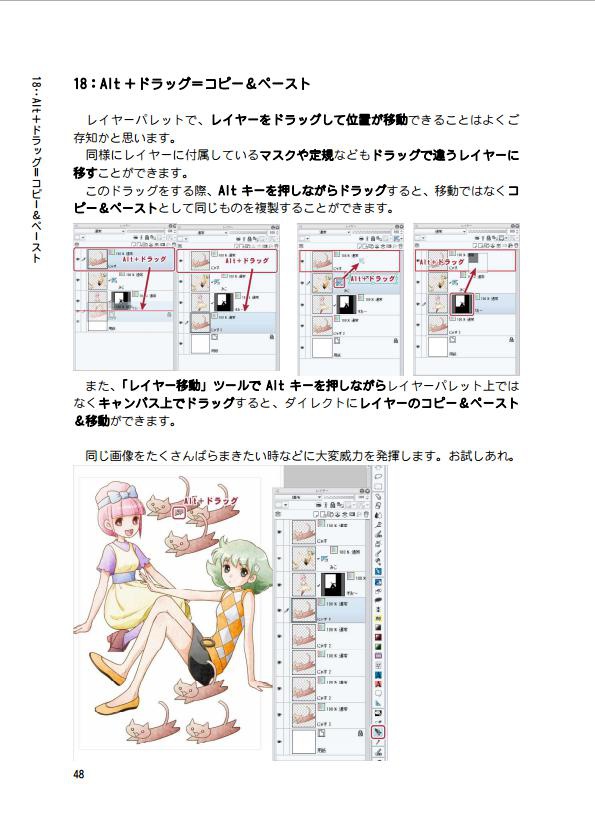
クリスタ各フィルターの効果と使用方法についてガウスぼかしなど Twitter 0 Facebook 0 はてブ 0 Pocket 0 LINE コピー アンシャープマスク クリップスタジオに限らず、ペイントソフトには 「合成モード」 という便利な機能があります。 合成モードを変えることによって、通常では難しい色の効果をレイヤーに与えることができます。 ハシケン 今回はレイヤー合成モードの使い方とそれぞれ 同じレイヤー内に「Alt+ドラッグ」でコピーする方法は、以下の通りです。 「選択範囲」や「自動選択」ツールでコピーしたい部分を選択> レイヤー移動ツール(K)> 「Alt+ドラッグ」でコピー> 2回目以降は、選択範囲内を「CtrlShiftクリック」> 「Alt+ドラッグ」でコピー これで同じレイヤーにコピーしていくことができます。 (ちなみに、 「選択範囲
レイヤーマスク コピー クリスタ by 私は普段画像を編集するときに既存のペイントかCLIP STADIOを使い分けてます。, 本当は画像編集ではなくイラスト作成にクリスタを使いたいのですが、なかなかやる気が出ないので。, さてそんな中、画像レイヤーマスクの使い方 レイヤーマスクの使い方はとても簡単! はじめにレイヤードックの下に四角に丸が描かれているマークを押します。 そうすると、選択されているレイヤーもしくはフォルダに真っ白なサムネイルが出てきます。 これがレイヤーマスクです! この真っ白なサムネイルが選択している状態になっていることを確認して、隠したい場所を消しClip studio paint pro • クリスタ • トリミング • 画像処理 • 画像加工 • 選択範囲 16年4月14日 CLIP STUDIO PAINT PRO 編集 Wacom「Intuos Pro」ペンの描き心地を設定をする場所「グリップ」解説
マスクの作り方には、様々な方法や色々な操作がありますが、ここでは基本となる部分をピックアップして解説しています。 本記事の環境 OS macOS(CPUIntel) 対応Photoshop ver 21〜19 ※21以降のプロパティパネルは、以前では属性パネルという名称です。レイヤーを使い方! 投稿日:16年12月21日 クリップスタジオ初心者や、画像ソフト自体が初めてという超初心者のためのクリスタ講座! 今回は、初めてのレイヤー! の、使い方を説明するぞ♪ レイヤーは使い方ですごく便利に使えるので、ぜひ 1.マスクされたレイヤーを作成する為、新規レイヤーを作成して ください。 2.レイヤーメニューレイヤーマスク選択範囲外をマスクを 選択してください。 3.レイヤーパレットの該当レイヤーの右側にマスクのアイコンが

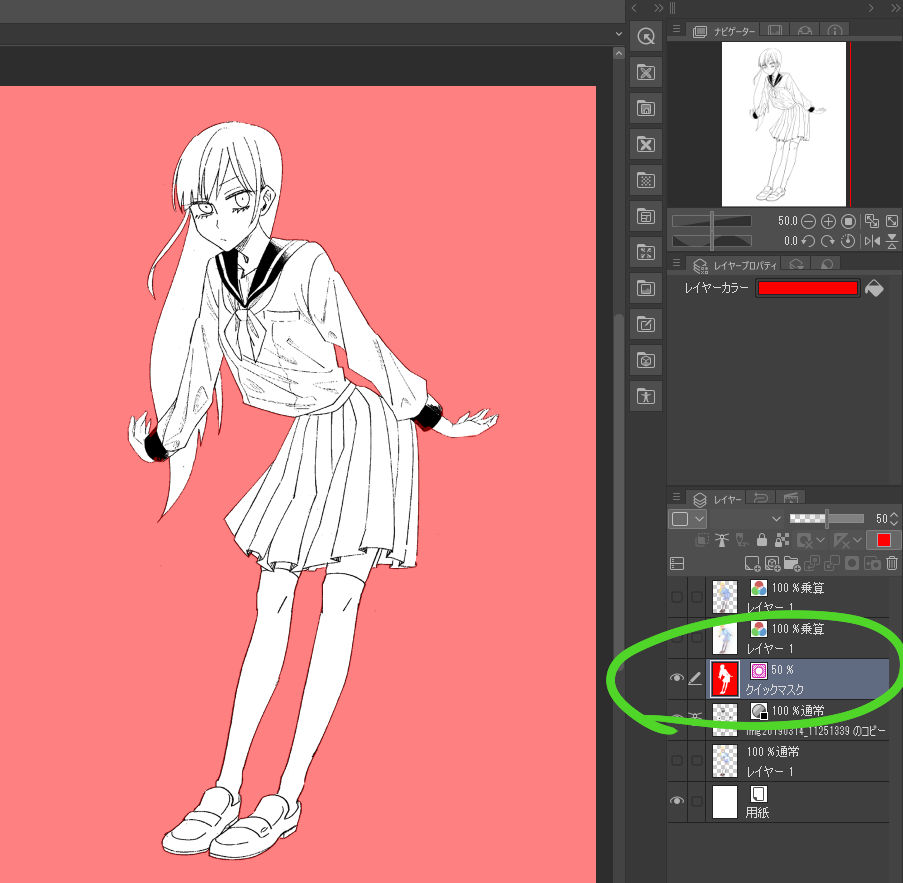
クイックマスクの使い方 Clip Studio Paint クリスタ 初心者向け 無職でもお絵描きyoutuber 隼人ろっくch おうち
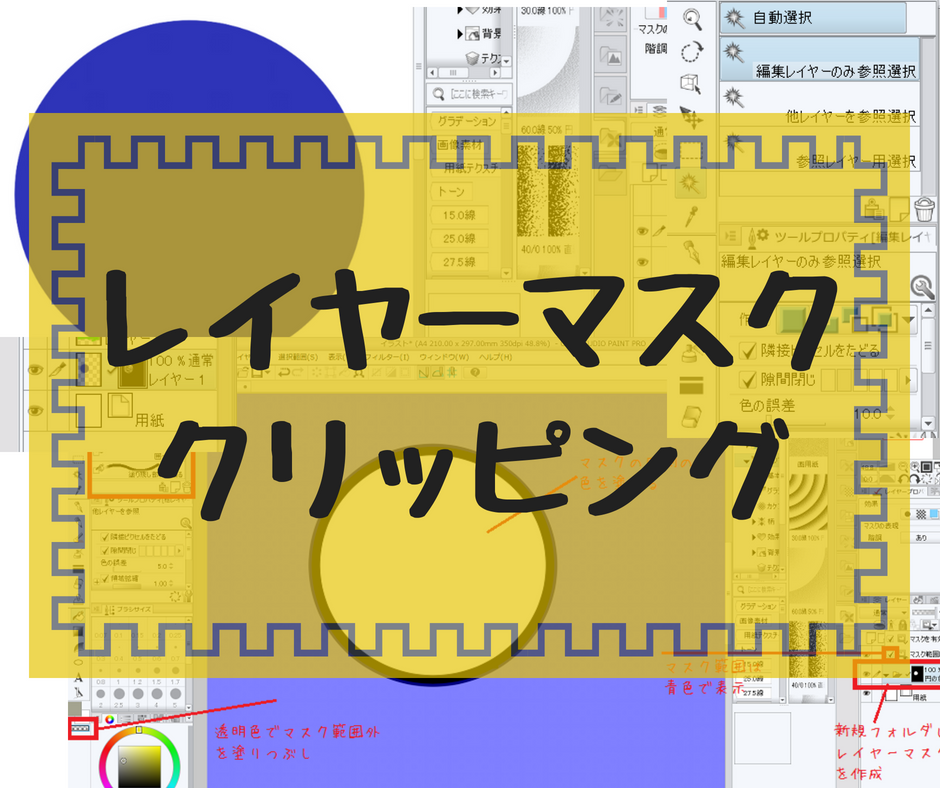
クリスタ便利機能 クリッピングとレイヤーマスク 和波の創作活動ブログ Xxfiction
クリスタでコピー移動(元の画像を残して移動)ができる! クリスタ上で選択したレイヤーのみを表示できる! クリスタ上でマスク範囲を表示 / 選択範囲をマスク Ctrl(Command)+Alt(Option)+ドラッグでクリスタのブラシサイズ変更ができる!1.移動したいレイヤーを選択した状態で 選択範囲メニュー→ すべてを選択を選択します。 2. 編集メニュー→ コピーを選択します。 3.移動先のキャンバスを選択します。 4. 編集メニュー→ 貼り付けを選択します。 5.レイヤーが貼り付けられます。 複数のレイヤーをまとめて複製することもできます。クリスタのレイヤーマスクの使い方 ~クリスタで毎日描いてみた3日目~ クリスタで文字に縁取りする方法 ~クリスタで毎日描いてみた4日目~ タイトルとurlをコピーしました

イラスト初心者 マスク 自由変形 ゆがみを使ってみたらとても便利だった クリスタ やまじろイラストブログ
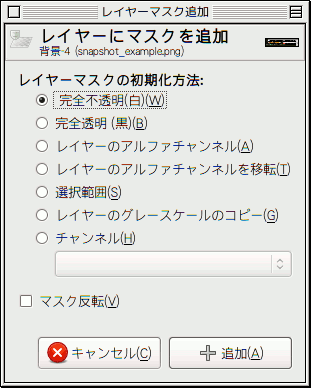
7 21 レイヤーマスクの追加
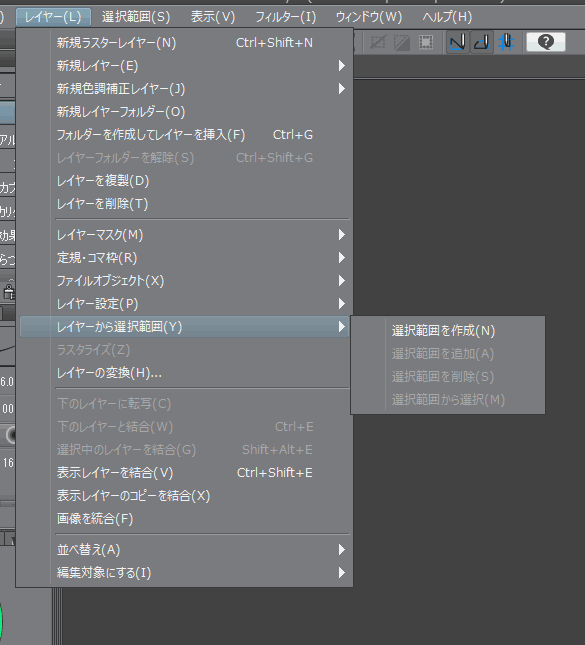
レイヤーマスクの作成方法 を2つ記載します。 ※いずれもレイヤーマスクを作成したいレイヤー/範囲を選択した状態で行います。 ①ツールバーからレイヤーマスクを作成する方法 ツールバーの 「レイヤー」「レイヤーマスク」 の順で選択」 「選択範囲を隠す/選択範囲外を隠す」 のいずれかを選ぶ ②レイヤープロパティパレットからレイヤーマスクを作成する フォルダーごと選択/切り抜き/コピー フォルダーに複数レイヤーを入れたまま、 フォルダごと選択して移動したり切り抜いたりできます。 いちいちレイヤー1枚ずつ選択したりフォルダーから外したりすることなく編集できるので便利。 クリスタで効率upさせるためのウィンドウ設定を教えて~~! ウィンドウもいっぱいあるし、どれをどう配置すればいいかわかんないや・・・。 こんな悩みに答えていきます。 クリスタのおすすめウィンドウ設定ポイント ・「必要なウィンドウは12個」 ・「作業用ウィンドウは利き

アニメ作りに挑戦 8月
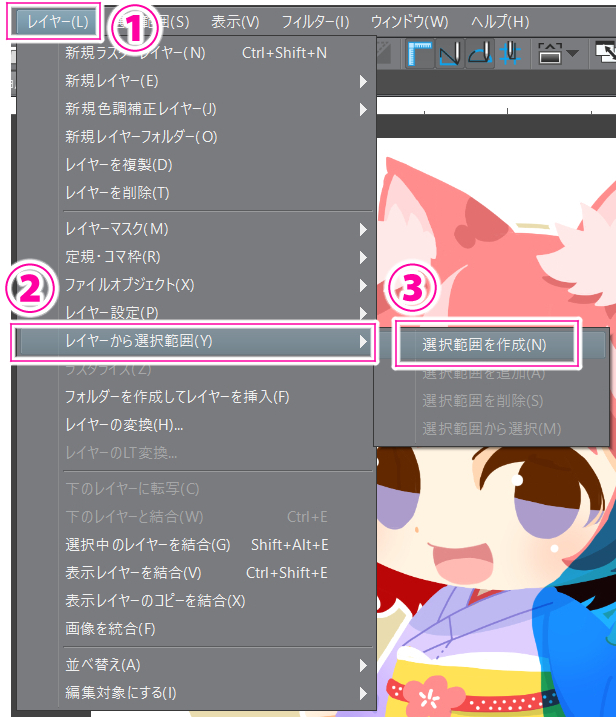
Clip Studio Paintで主線なしイラストの描き方 自己流 その2 Ichisaeki Com
Clip studio askはイラスト、マンガ、3d、アニメなどの創作に関する疑問や質問を解決できるサービスです。clip studio paintなどソフトの使い方、お絵かきのテクニック、トラブル対処法など創作にまつわる知識を身につけることができます。そっかipadだ レイヤーパレットの左上の( ︎≣)のメニューをクリックします 「レイヤーの複製」を選択します レイヤーが複製されます それをセルフォルダーに移動します コピーなどはコマンドバーなどにありませんか なければ「コマンドバーの設定」で追加するなどするとよいですが ipad持ってないので詳しくないです 日本語
クリップスタジオ マスク機能 使い方解説 その1 レイヤーマスク Oyukihan S Blog 漫 パワー充電所
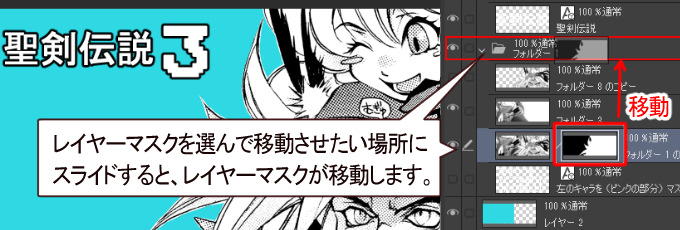
Clip Studioレイヤーマスクの使い方
Aiが自動で色塗り クリスタ自動彩色の使い方を簡単イラスト解説 イラスト 漫画 マンガ 教室 Egaco エガコ
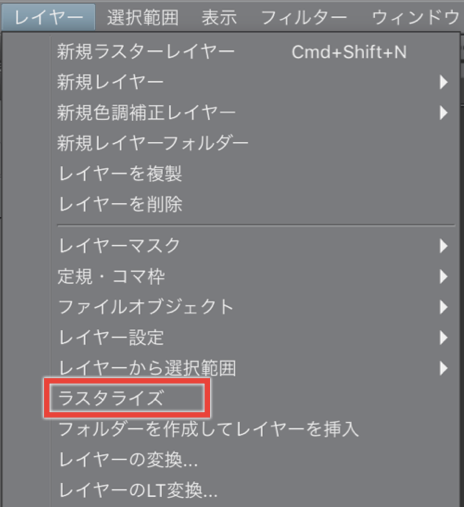
クリスタのメモ 画像ファイルをレイヤーとして取り込む まくろぐ
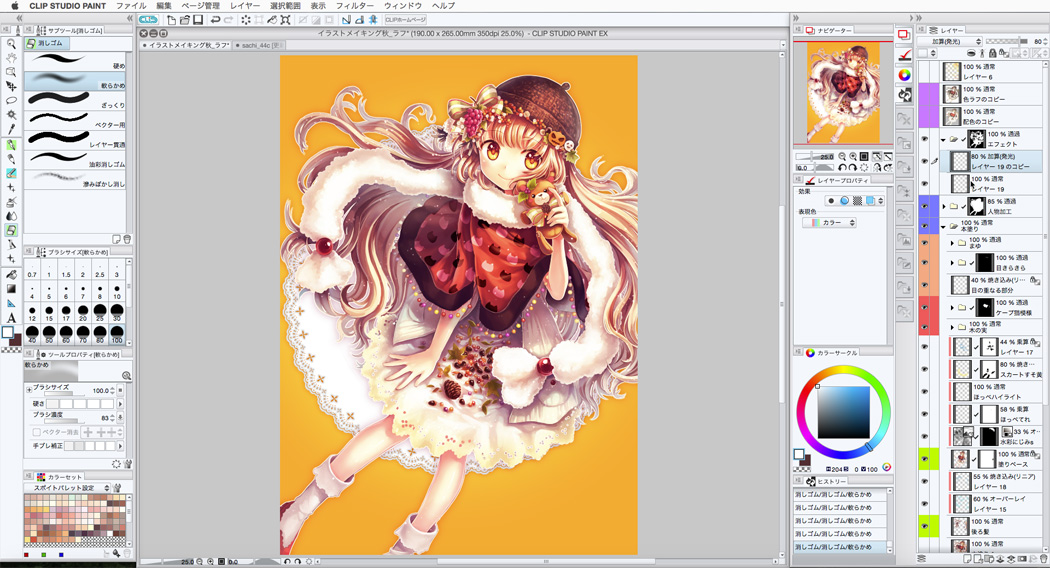
イラストテクニック第107回 かじとり ワコムタブレットサイト Wacom
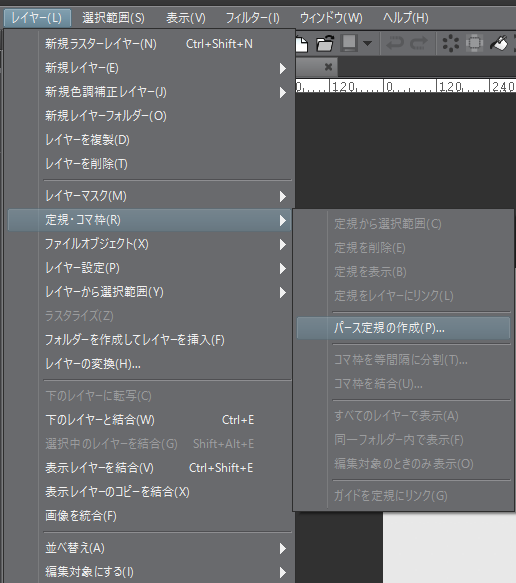
パース定規の使い方を勉強 クリスタ Blue Breath Blog

クリスタのマスクと結合に関する注意点 解決方法を紹介します 山本電卓のマンガweb

マスクとクリッピングはどう違う 特徴とシーン別使い分けを解説する 最美研
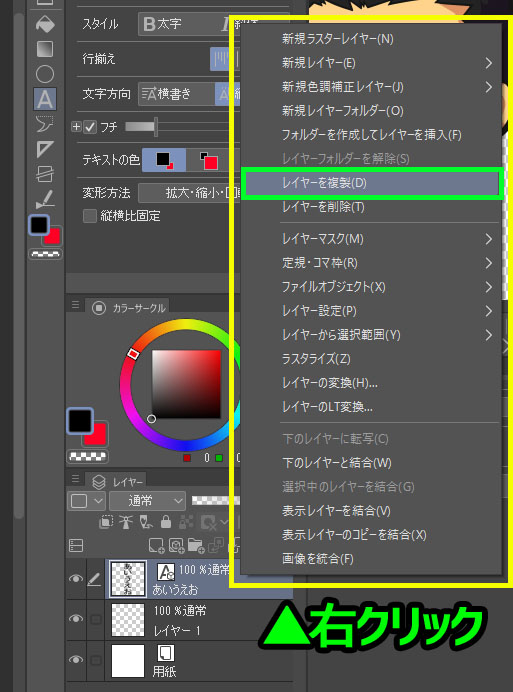
クリップスタジオフォント使い方 テキストツールで絵と文字を組み合わせよう コンテアニメ工房
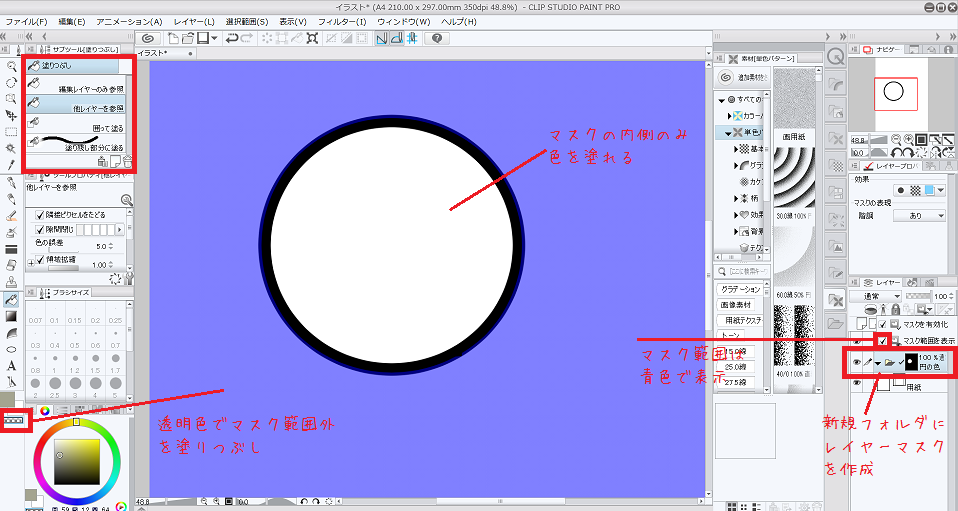
クリスタ便利機能 クリッピングとレイヤーマスク 和波の創作活動ブログ Xxfiction
1

コマの一部を他のページに貼り付ける方法 コピペを使う マテリアルを使う 初心者でも安心 動画で使い方を1から解説するコミスタ講座15

Photoshop 白黒画像の白い部分を透明にする プログラミング生放送
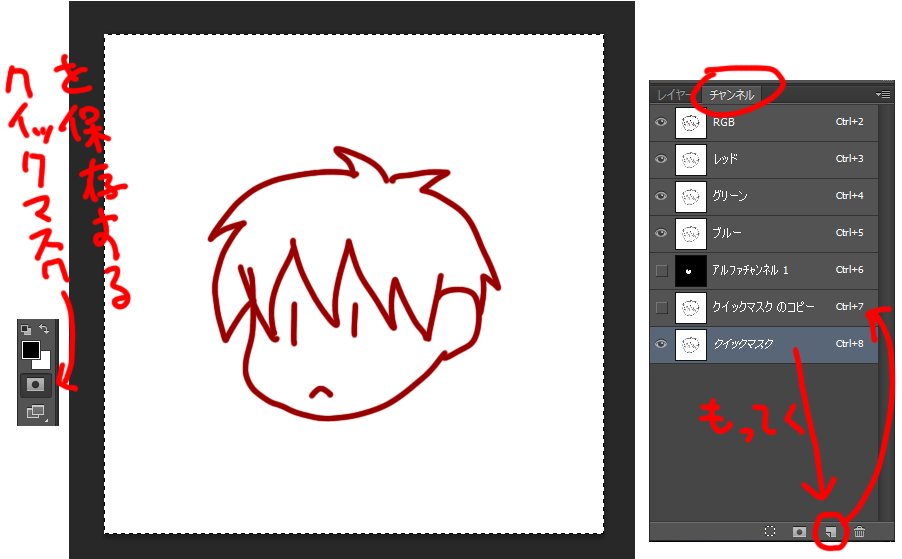
聖月 フォトショでクイックマスクを保存する方法 線画をコピー クイックマスクon ペースト チャンネルでクイックマスクを コピー 塗るとき間違えて線画に塗っちゃう事故があるので チャンネルに線画を保存必須だったと思う T Co Wcexdxcshq

クリスタやデジタルイラストの線画の色をいつでも変更できる4つの方法 コンテアニメ工房 デジタルイラスト クリスタ 線画 色
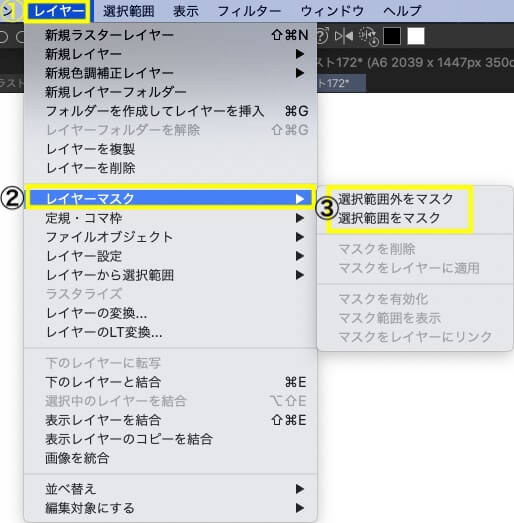
レイヤーマスクの作り方 Clip Studio のん屋の生活
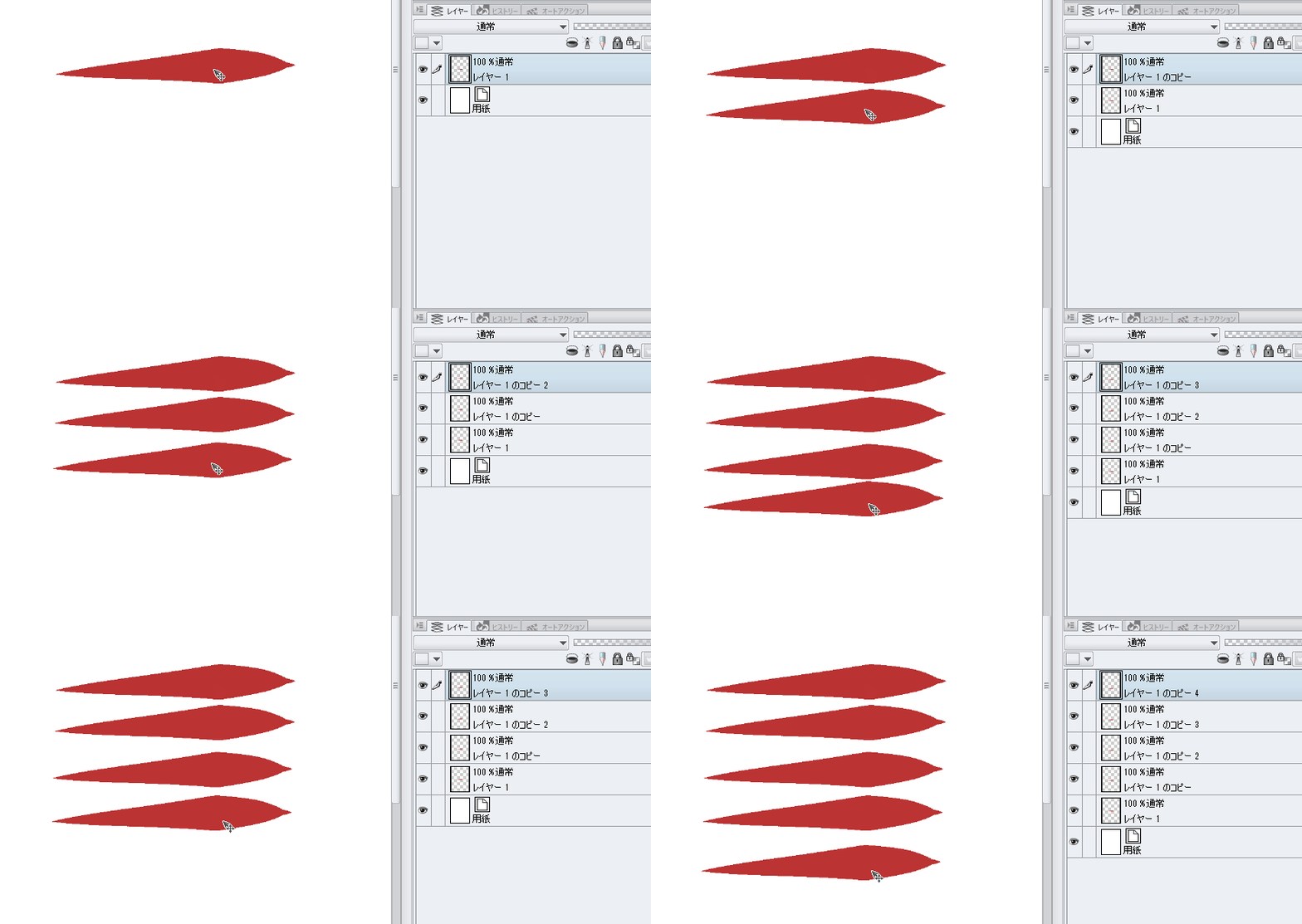
クリスタ Alt ドラッグ でコピーする方法

クリスタ Clip Studio Paint レイヤーパレットのアイコンが全部無い マンガ イラスト教室 絵美や
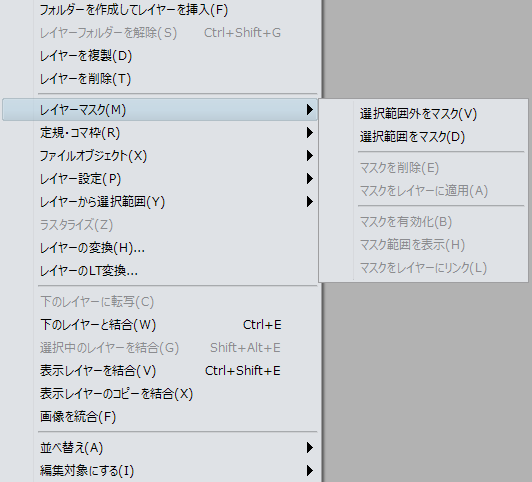
マスク操作の基本 By 手札x Clip Studio Tips

ノールックやけくそ塗り マスクへの理解編 Clip Studioと液晶タブレット買ったけど使いこなせるのかこれ
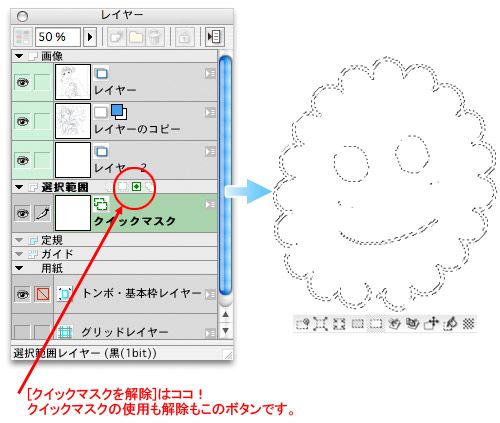
クイックマスクを使いこなす 選択範囲 機能解説 トラの巻 Comicstudio 使い方講座 Clip Studio 創作応援サイト
クリスタ便利機能 クリッピングとレイヤーマスク 和波の創作活動ブログ Xxfiction
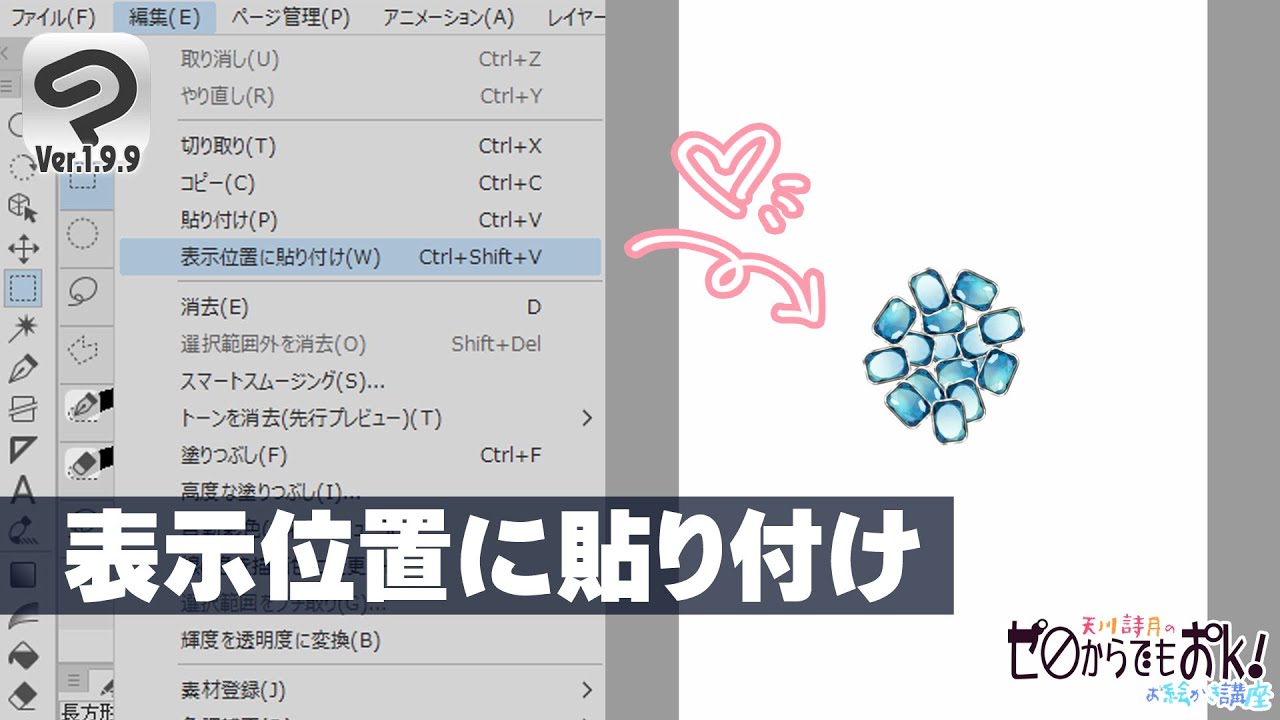
クリスタ新機能 表示位置に貼り付けの使い方 Clip Studio Paint使い方講座 Youtube
Clip Studio Paint レイヤーマスクを使う方法 眠いけど頑張る
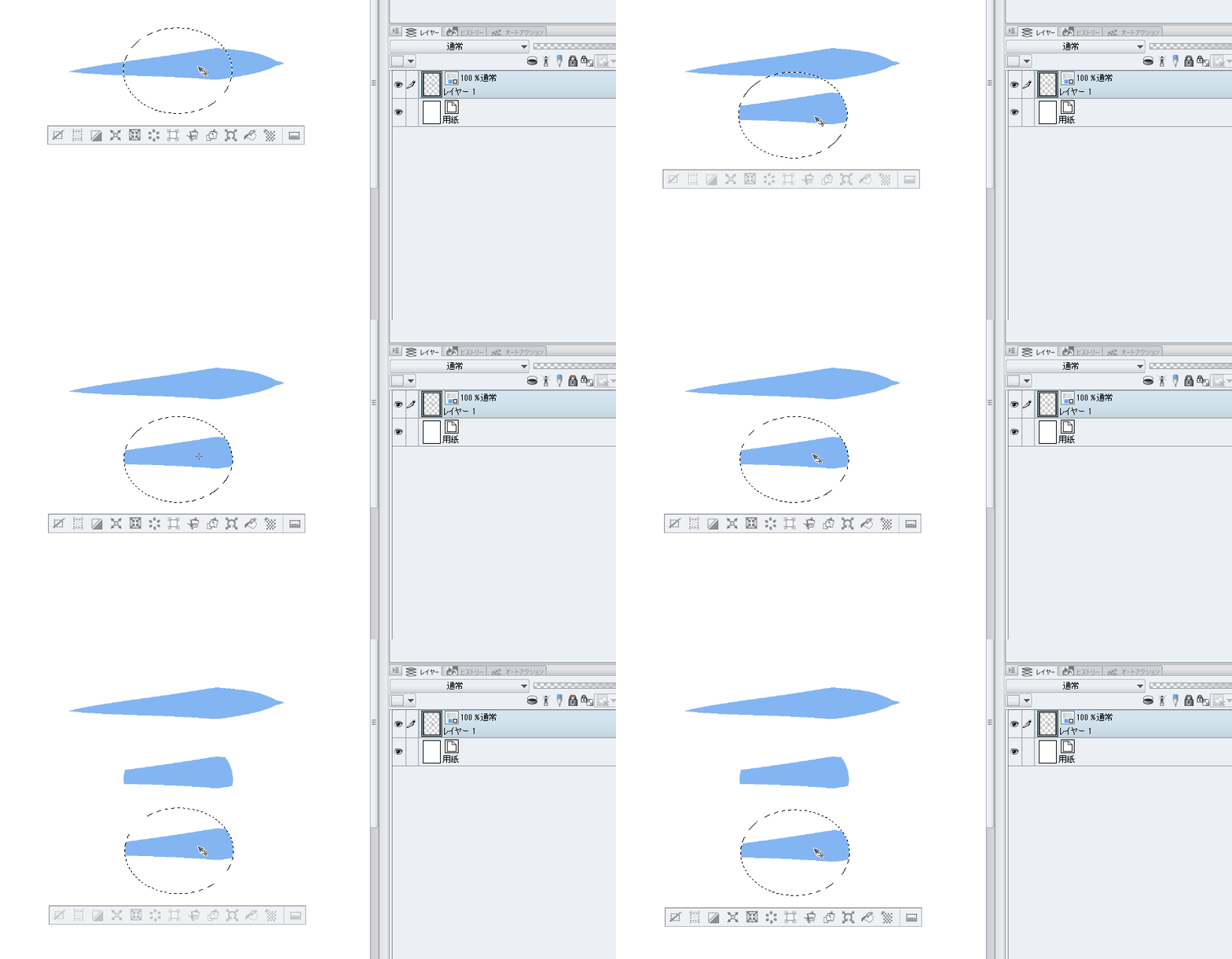
クリスタ Alt ドラッグ でコピーする方法
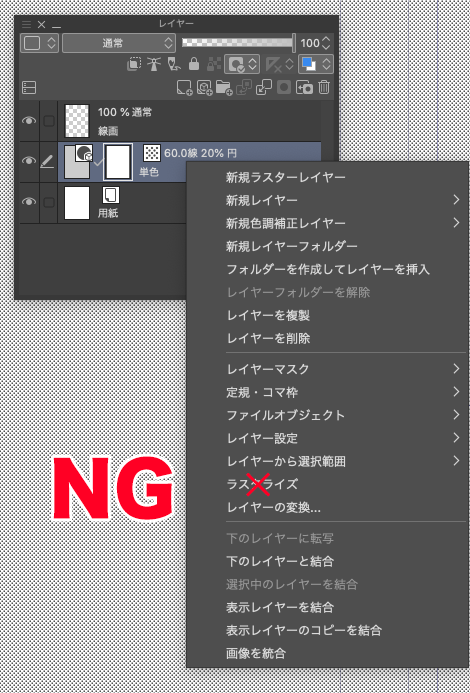
Starbooks データ作成 Clip Studio Paint編

クリスタ Clip Studio Paint レイヤーパレットのアイコンが全部無い マンガ イラスト教室 絵美や
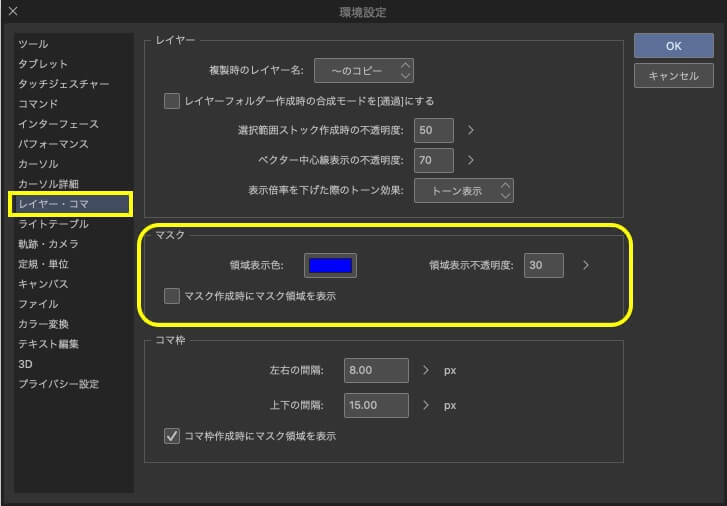
レイヤーマスクの作り方 Clip Studio のん屋の生活
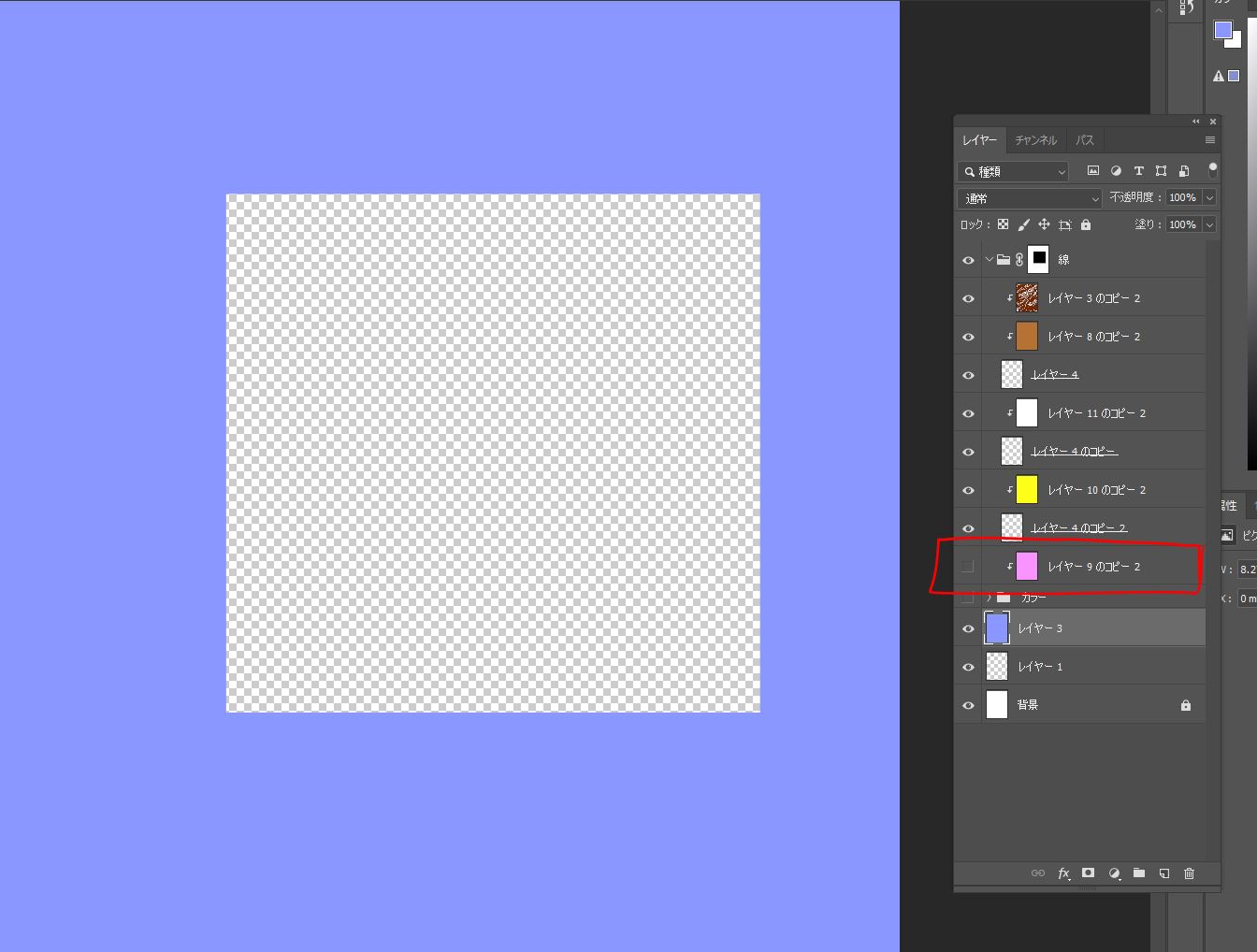
存在しない箇所にクリッピングマスクの設定があるとマスクをかけた時にエラーが発生する Adobe Support Community
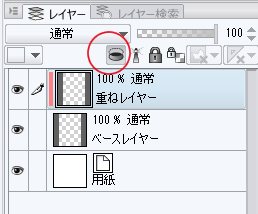
クリッピング マスク 活用しないとヤバいでしょ クリスタで色塗るならね
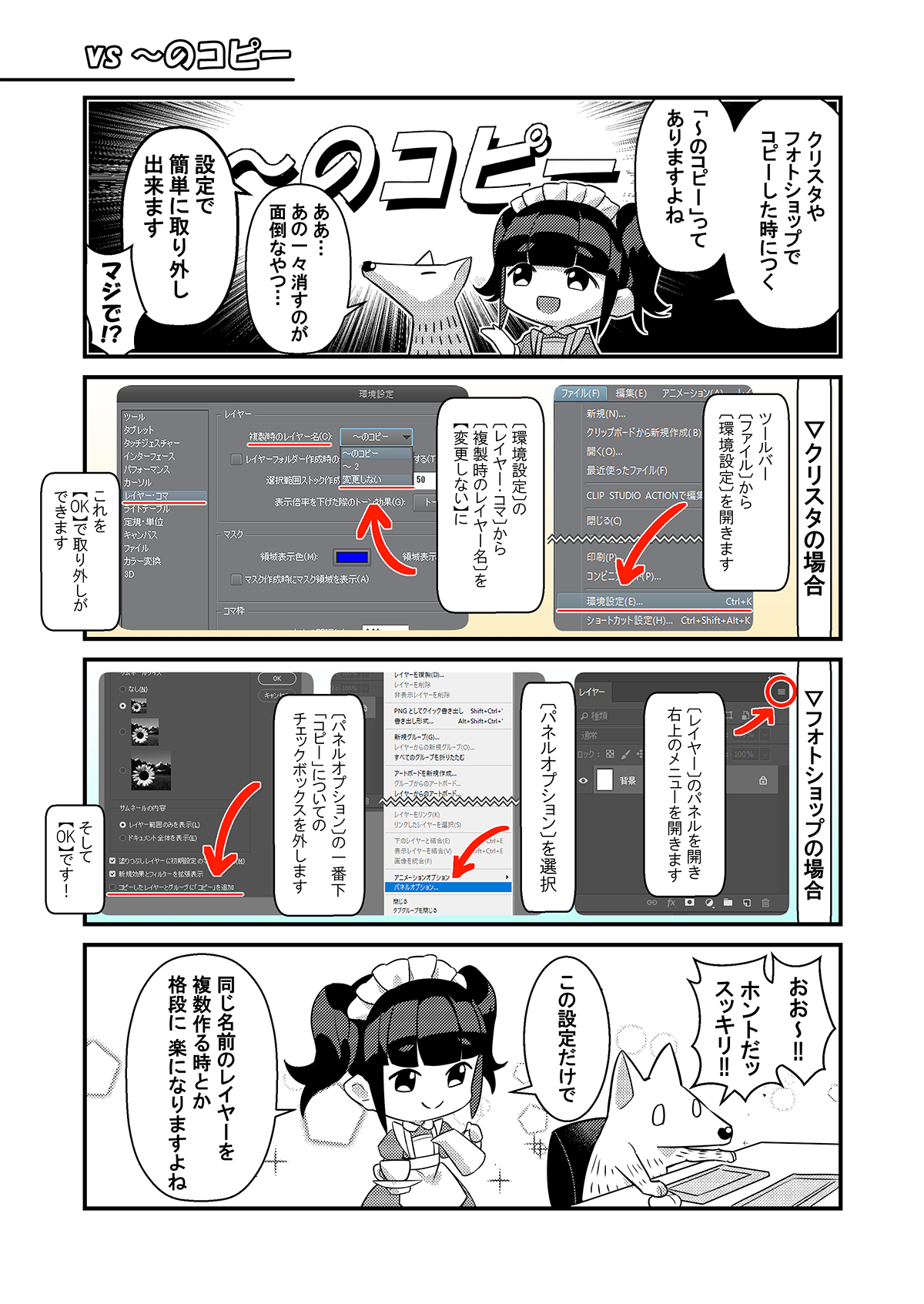
レイヤー整理のあれこれ漫画 Creative Klablog Klab株式会社

どう使う クリスタのレイヤーマスク4つの使用例 山本電卓のマンガweb

The Master Painter S Skill Perfect Master Character Paint Up Final Edition Clip Studio Paint Pro Ex Compatible With Download Bonus プロ絵師の技を完全マスター キャラ塗り上達術 決定版 対応 Japanese Japanese Manga Artist Amazon Com
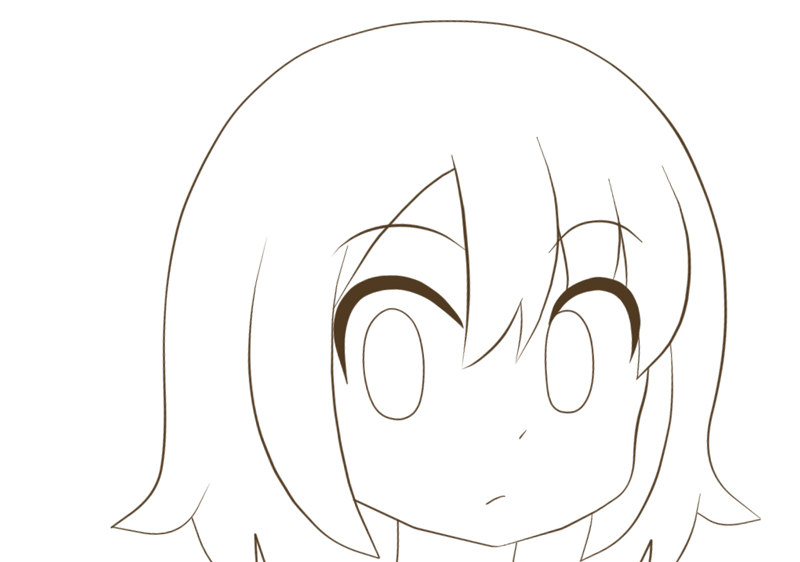
Clip Studio レイヤーマスクを使って色を塗る方法 マスク塗り ゆずゆろぐ

クリスタで選択範囲した部分を移動させる方法 Ay3の6畳細長部屋
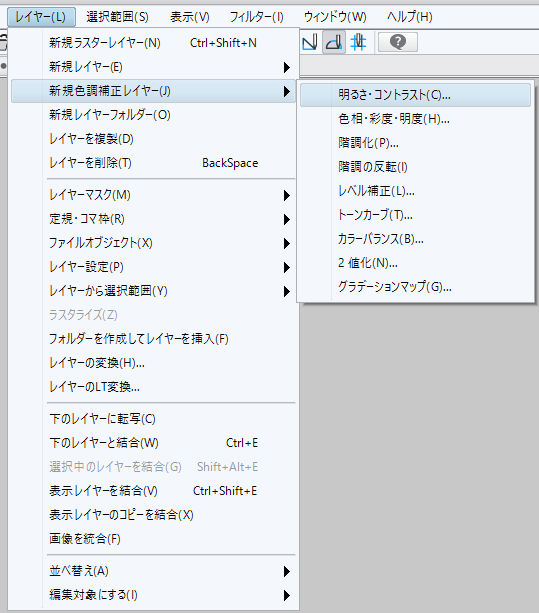
How To Use The Correction Layer By 夜鼠 Clip Studio Tips
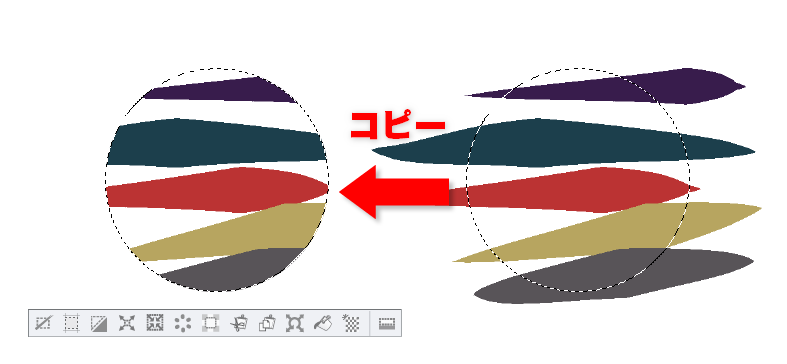
クリスタ Alt ドラッグ でコピーする方法
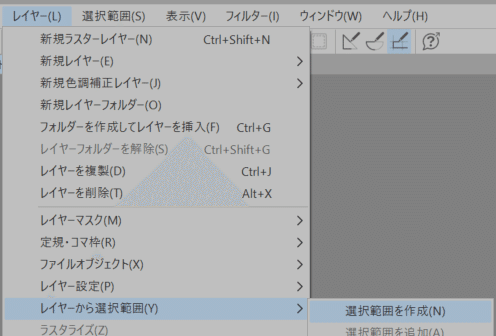
クリスタ ノイズ画像からレイヤーマスクを作成する方法 Yugaki Note
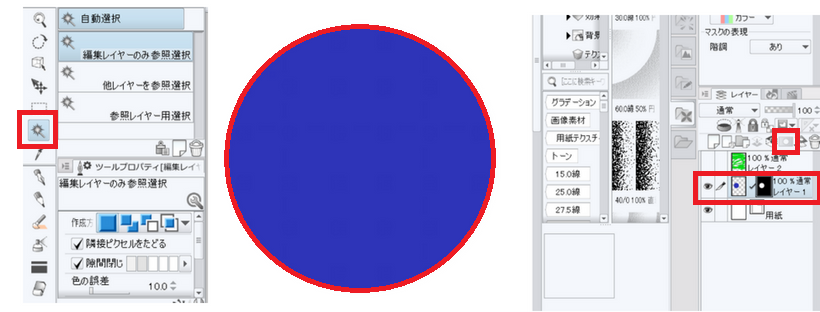
クリスタ便利機能 クリッピングとレイヤーマスク 和波の創作活動ブログ Xxfiction

クリップスタジオ マスク機能 使い方解説 その1 レイヤーマスク Oyukihan S Blog 漫 パワー充電所
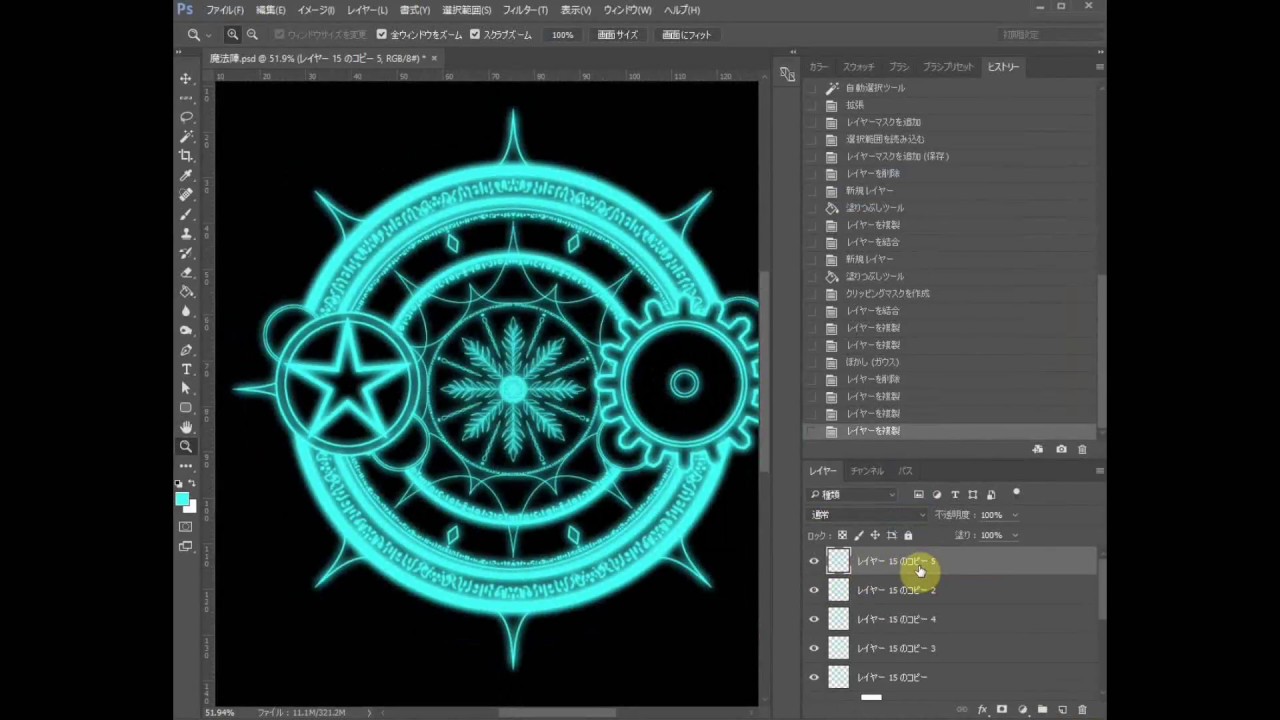
デジタルイラスト 図形を描き 光る表現をする 魔法陣をクリスタで Youtube

クリスタのマスクと結合に関する注意点 解決方法を紹介します 山本電卓のマンガweb
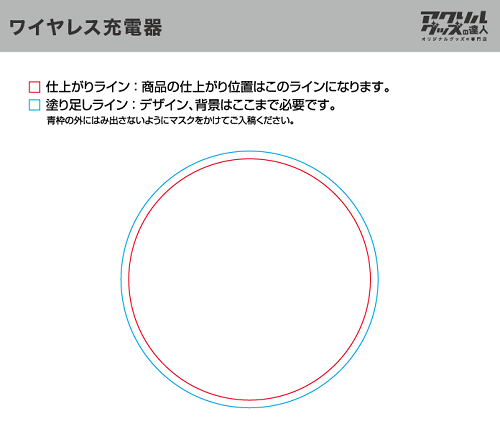
画像切り取り達人のススメ クリッピングマスクを使いこなそう アクリルグッズの達人

تويتر アしや 芦谷 耕平 على تويتر Ipad Proでクリスタ早速やってみた Clip Studioでクラウド共有して 以前pcで制作した漫画も開ける Pc Ipad間でファイルのやりとり便利 アニメ機能も試してみよう Ipad クリスタ Clipstudio T Co Tda2eetrjs
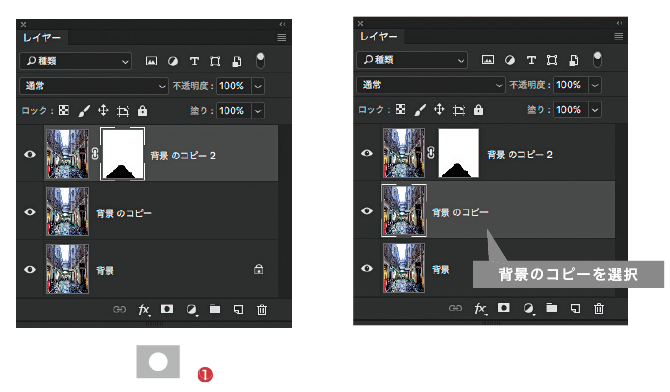
プロの写真加工術を紹介 歩道に反射する水たまりの映り込み イラスト マンガ描き方ナビ

コマの一部を他のページに貼り付ける方法 コピペを使う マテリアルを使う 初心者でも安心 動画で使い方を1から解説するコミスタ講座15

クリップスタジオ マスク機能 使い方解説 その1 レイヤーマスク Oyukihan S Blog 漫 パワー充電所
1
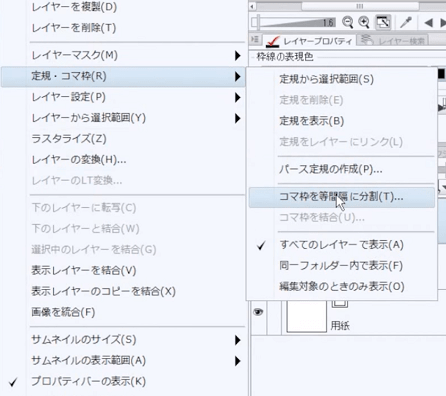
クリスタでのコマ 枠線の描き方講座 漫画家志望の方必見 お絵かき講座パルミー

Clip Studio Paint 超便利 レイヤーマスク機能 Yukijinet
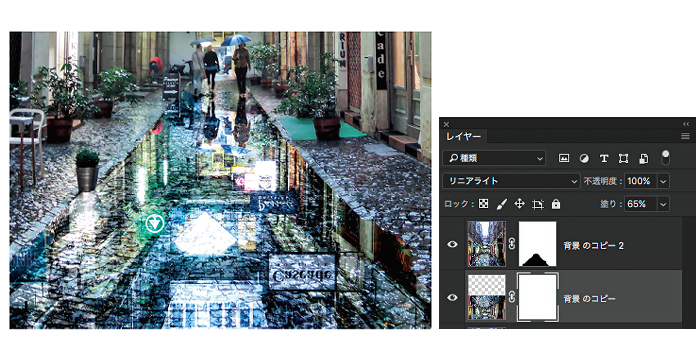
プロの写真加工術を紹介 歩道に反射する水たまりの映り込み イラスト マンガ描き方ナビ
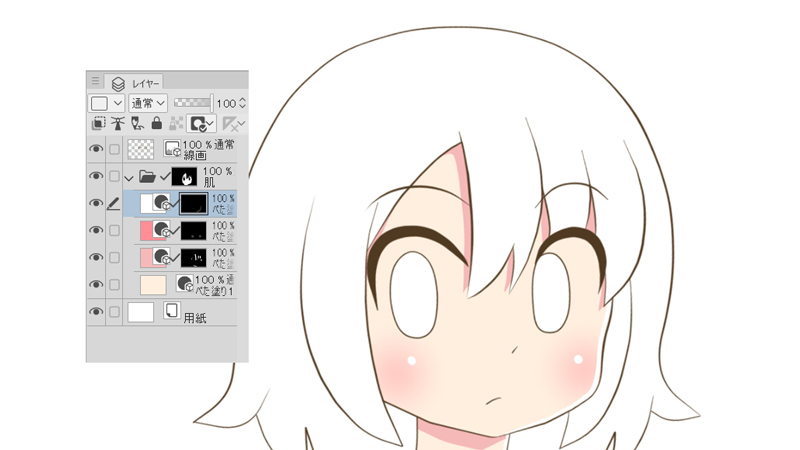
Clip Studio レイヤーマスクを使って色を塗る方法 マスク塗り ゆずゆろぐ
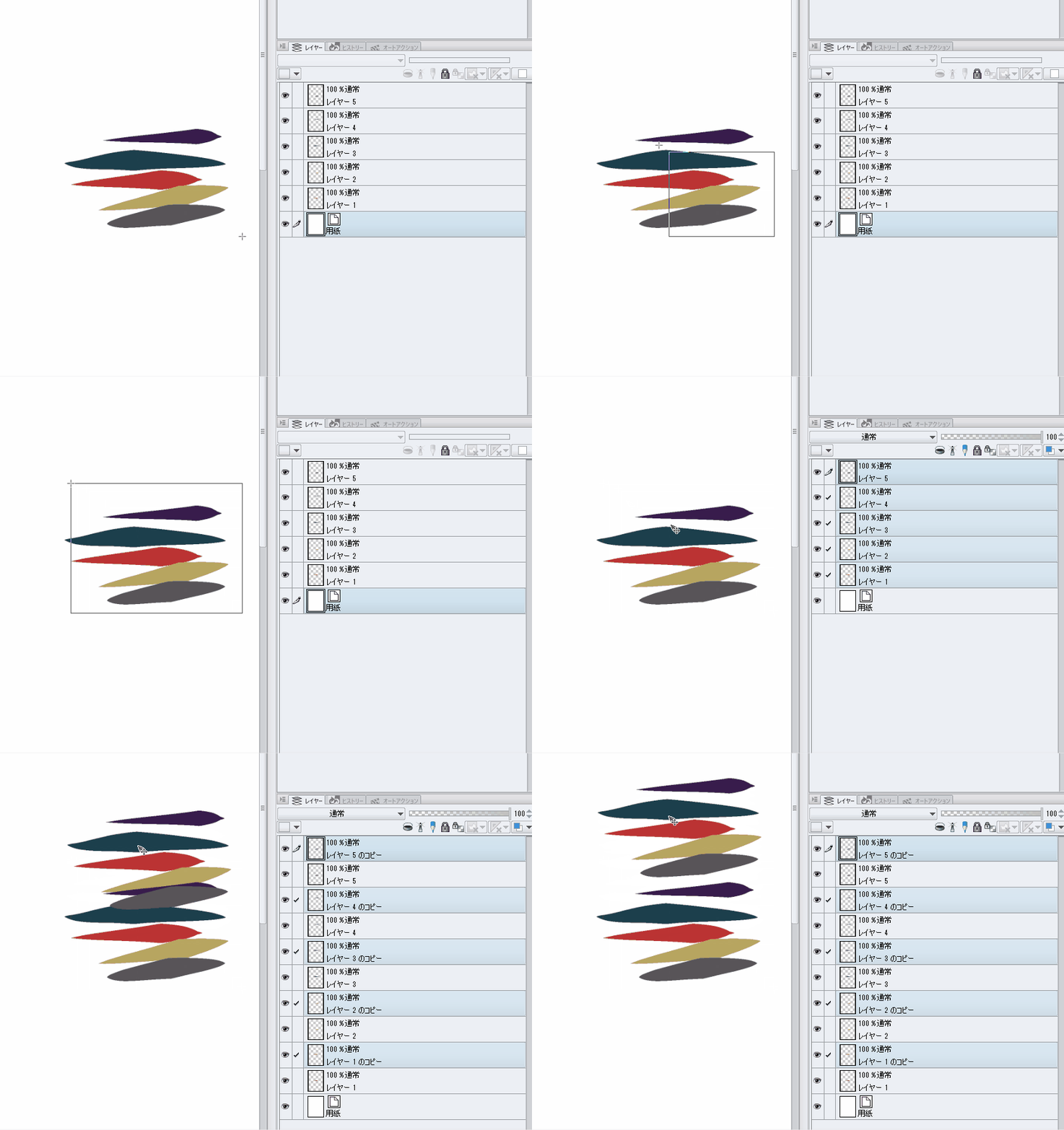
クリスタ Alt ドラッグ でコピーする方法

どう使う クリスタのレイヤーマスク4つの使用例 山本電卓のマンガweb
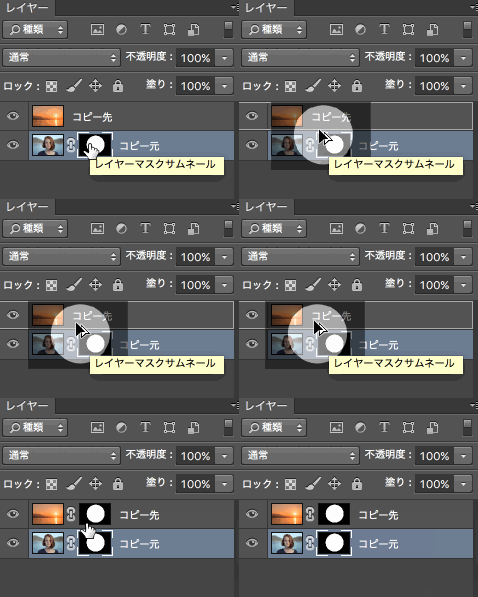
Photoshopのレイヤーマスクとは 使い方を総まとめ
3

アナログではできない クリスタのマスク 隠す 機能と使い方 山本電卓のマンガweb
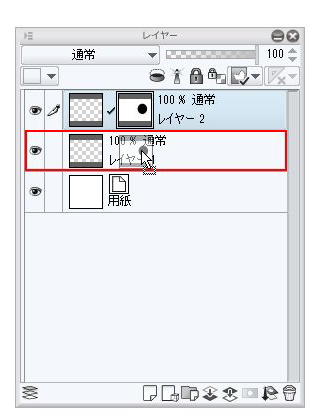
レイヤーマスクの複製 Clip Studio Paintの要望 不具合ボード Clip Studio

Clip Studio Paint レイヤーの種類いろいろ 別冊へっこりーな

クリスタ マスクレイヤーでグラデーションを使いたい

クリスタでキャンバス作成後はレイヤーを作って絵を描こう 山本電卓のマンガweb
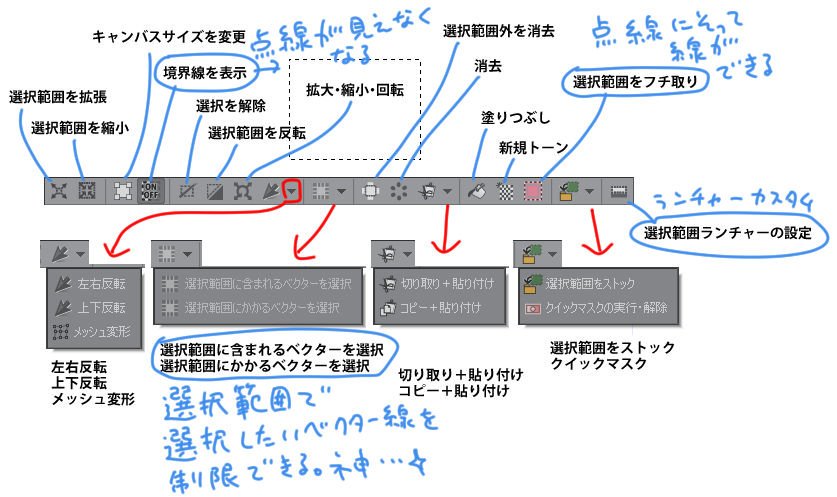
聖月 選択範囲ランチャーの機能 書き出してみました 前は選択範囲をマスクも入れてたのですが レイヤーパレットのマスク アイコンクリックで選択範囲外をマスク Alt アイコンクリックで選択範囲内をマスクできると知ってそちらが使い勝手良かったので

Clip Studio Paint レイヤーマスクを使う方法 眠いけど頑張る
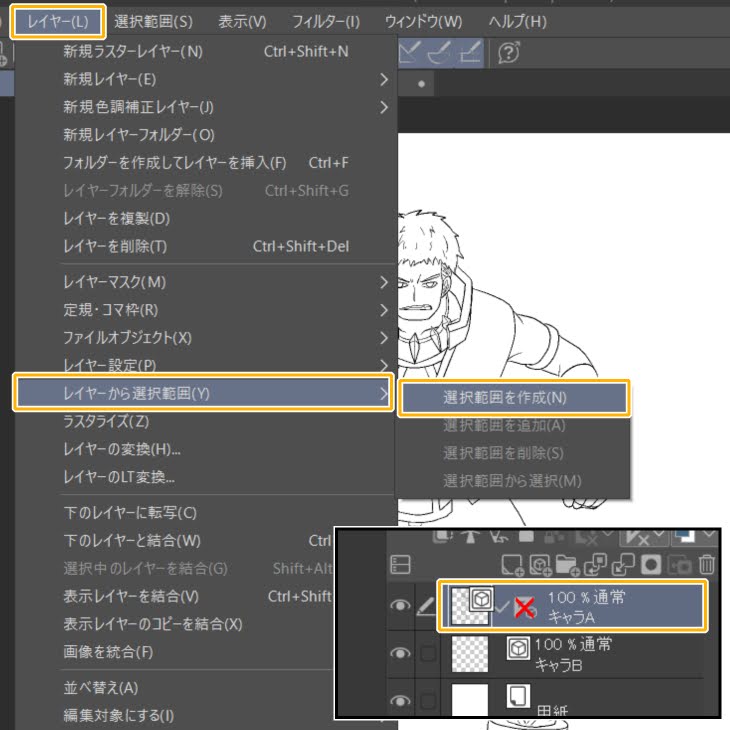
どう使う クリスタのレイヤーマスク4つの使用例 山本電卓のマンガweb
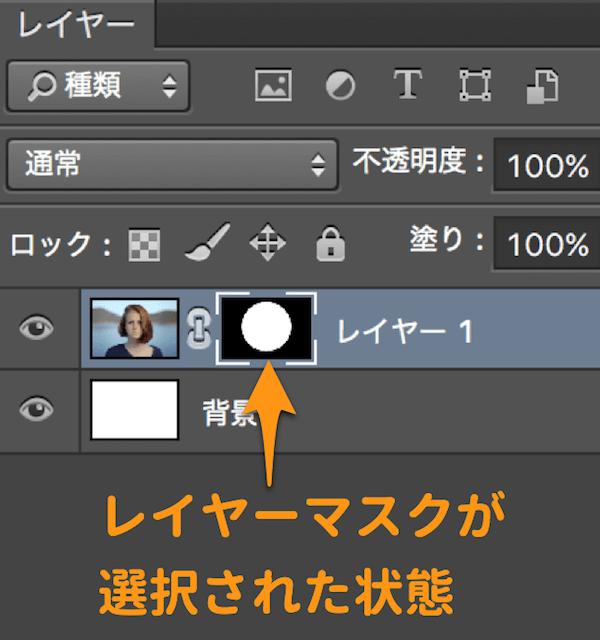
Photoshopのレイヤーマスクとは 使い方を総まとめ
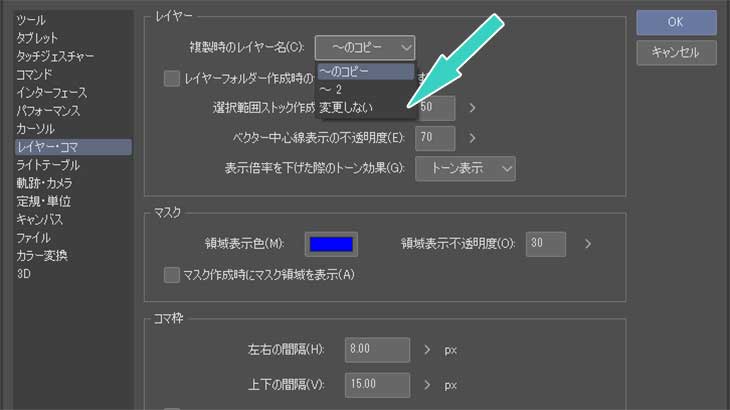
Clip Studio Paint クリスタ でレイヤー複製時に のコピー を付けさせない方法 Miku Love Net
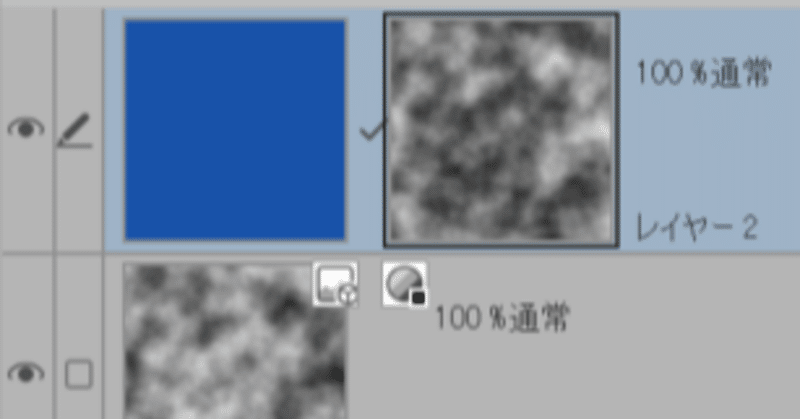
クリスタ ノイズ画像からレイヤーマスクを作成する方法 Yugaki Note
レイヤーマスクの画像に ほかのレイヤーからコピーした画像を張り付ける方 Yahoo 知恵袋
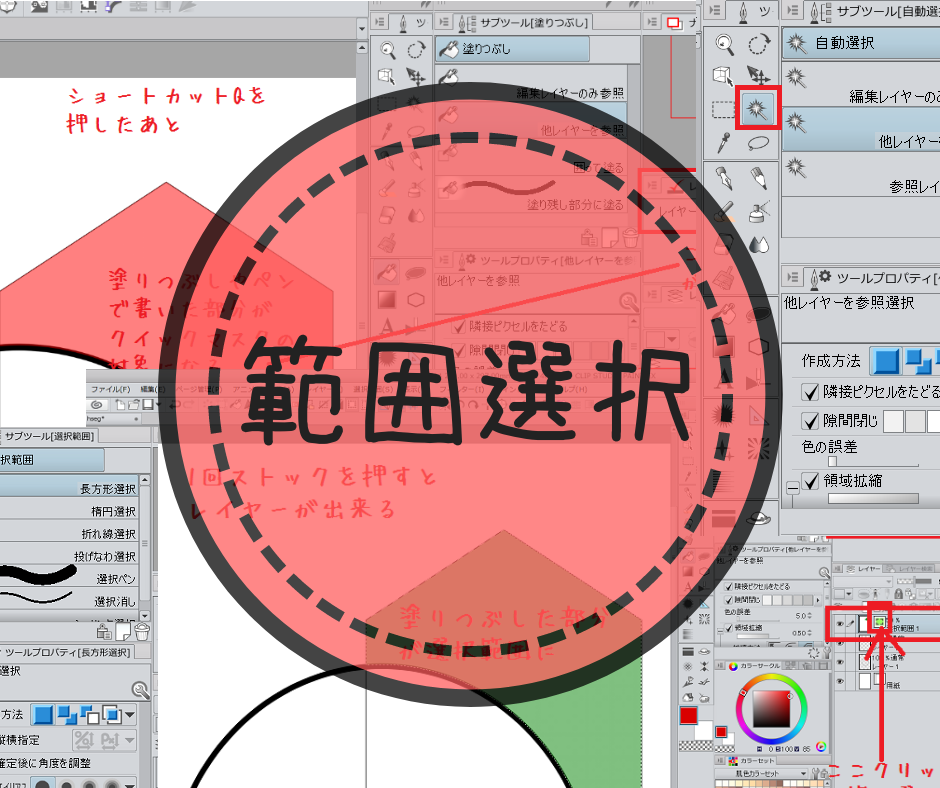
クリスタ 選択範囲 自動選択 クイックマスクの使い方 便利機能 和波の創作活動ブログ Xxfiction
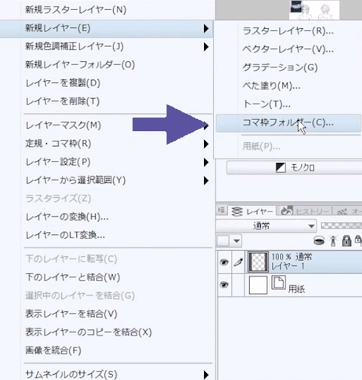
クリスタでのコマ 枠線の描き方講座 漫画家志望の方必見 お絵かき講座パルミー

Clip Studio Paintで階調を付けたぼかしを利用する Mrが楽しい
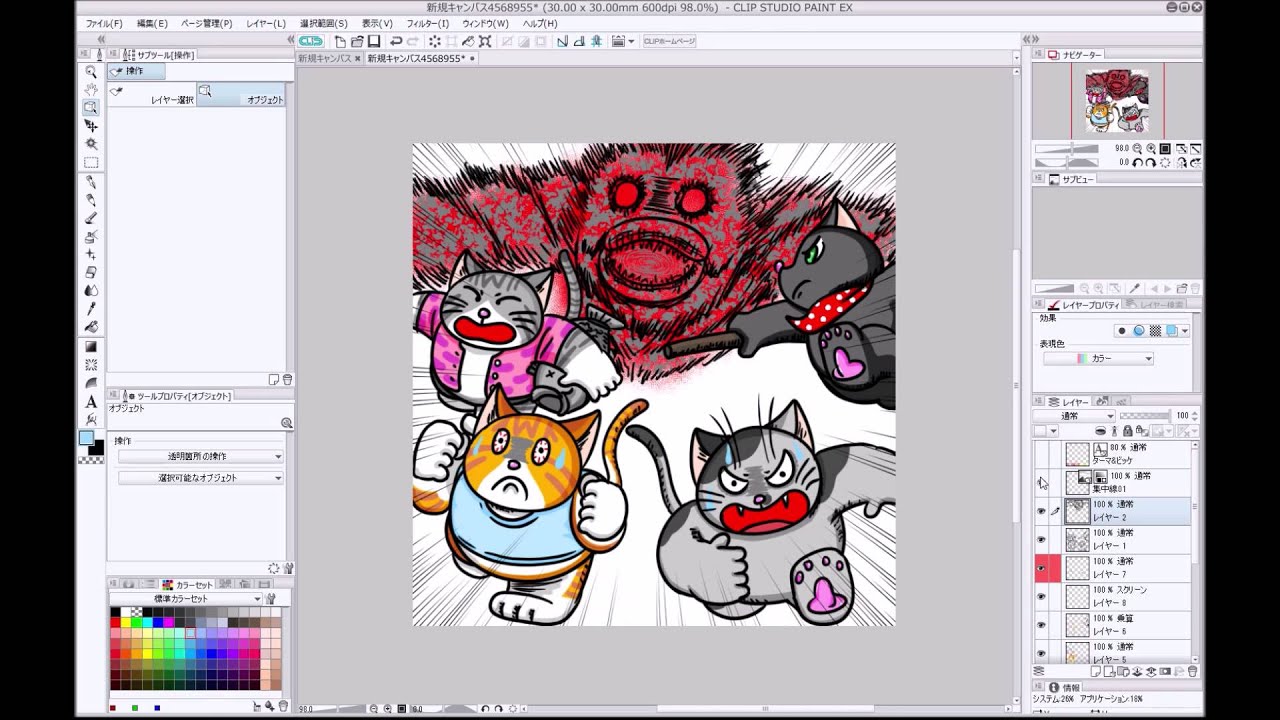
8 イラストをコピーして貼り付ける方法 クリップスタジオ Youtube
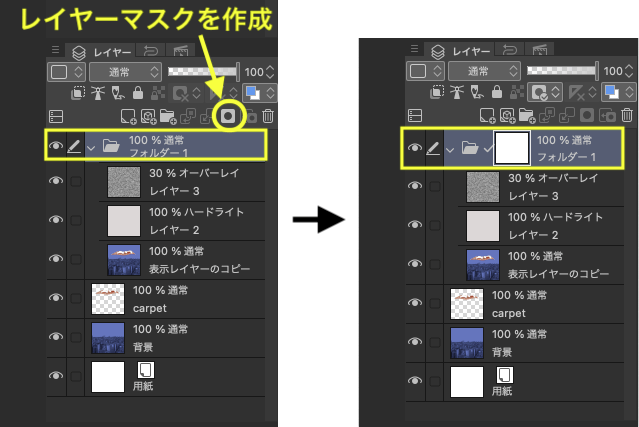
レイヤーマスクの作り方 Clip Studio のん屋の生活
1

クリスタ ノイズ画像からレイヤーマスクを作成する方法 Yugaki Note
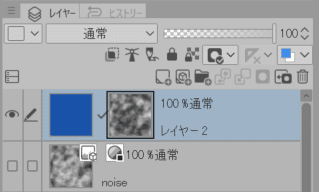
クリスタ ノイズ画像からレイヤーマスクを作成する方法 Yugaki Note
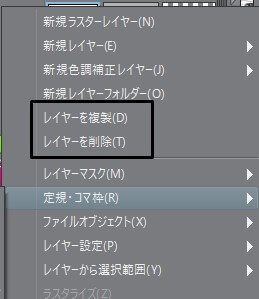
必須知識 クリスタのレイヤーの意味と使い方まとめ
クリスタの小ネタ 名称未設定 On Booth Booth
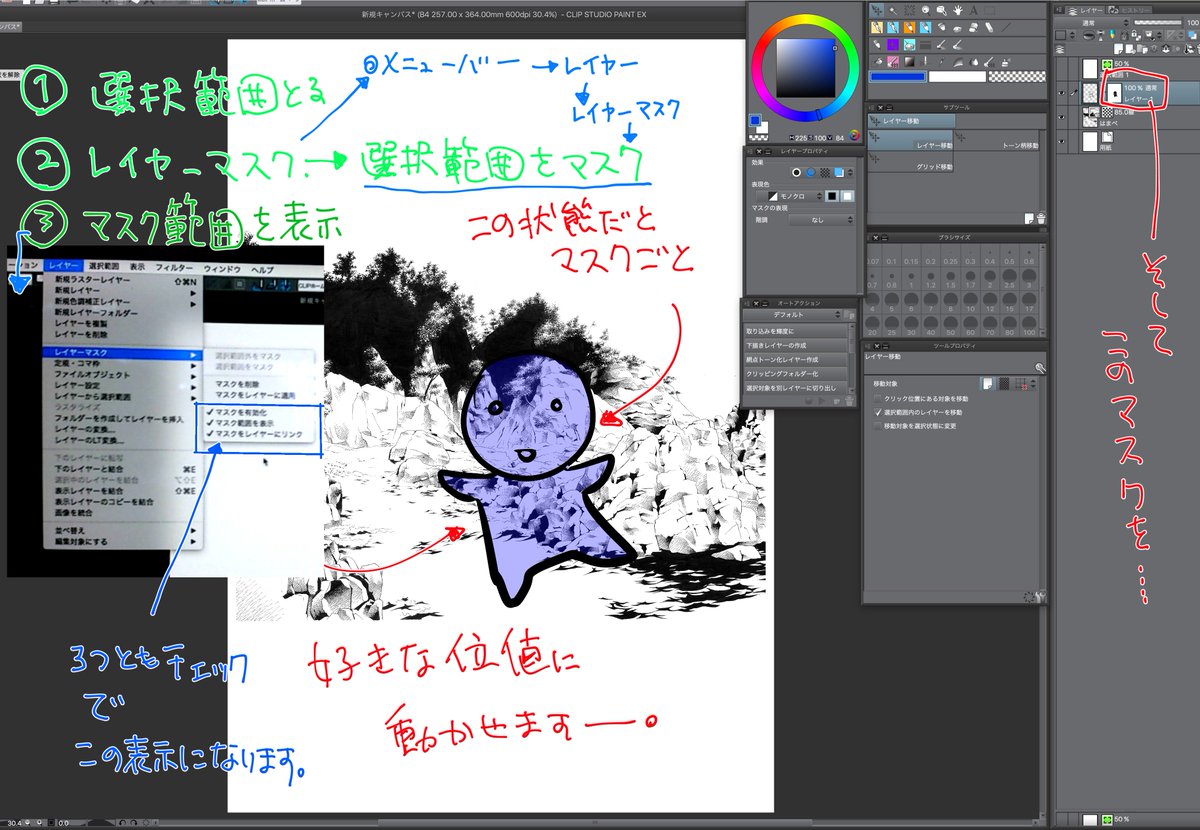
碧也ぴんく クリスタのレイヤーマスク活用法その2 割と手早く人物の下にマスクを敷いて 背景から浮かせそうな方法かもーと 人物スケスケで位置を確認しながら移動できますし マスクを再びずるっと人物レイヤーに戻せば また人物と一緒に移動できます
クリスタでカンタン イラストのフチ取りをしてみよう すたーすらっしゅ
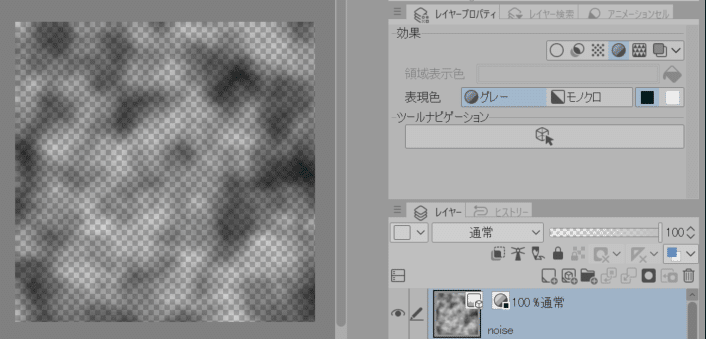
クリスタ ノイズ画像からレイヤーマスクを作成する方法 Yugaki Note
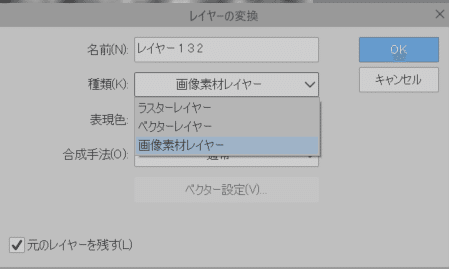
クリスタ ノイズ画像からレイヤーマスクを作成する方法 Yugaki Note

Clip Studio Paint レイヤーマスクを使う方法 眠いけど頑張る

マスクを別のレイヤーに移す Clip Studio Ask
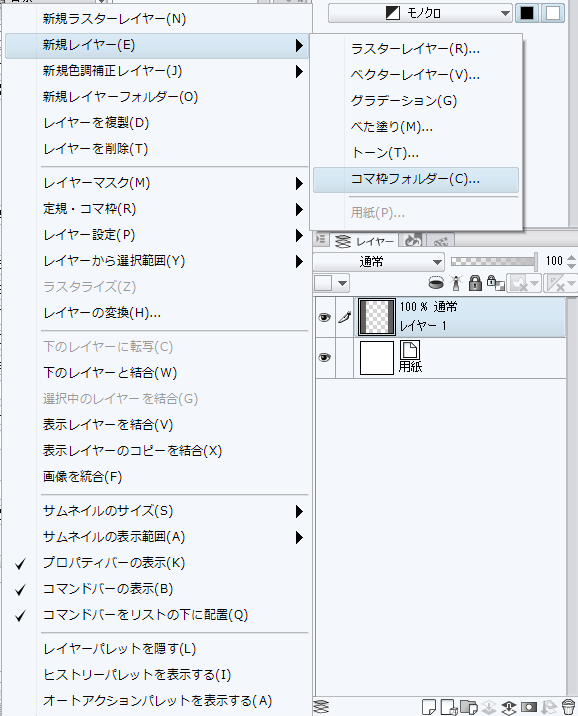
漫画で使える Clip Studio Paint クリスタ を使った枠線の描き方講座 いちあっぷ
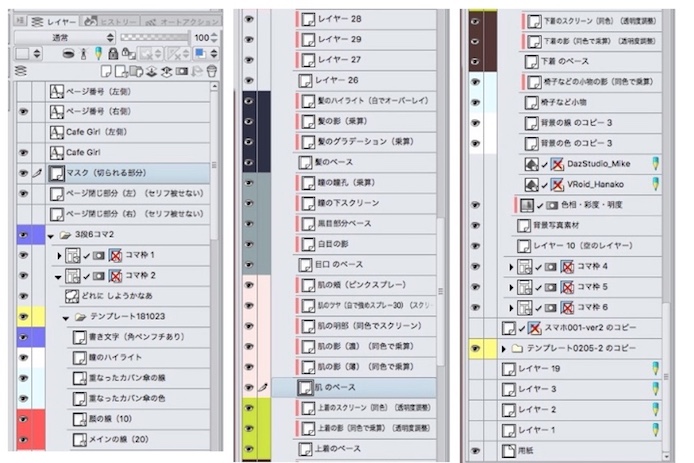
クリスタのレイヤー構成のおすすめ設定 カラー漫画用見本テンプレ
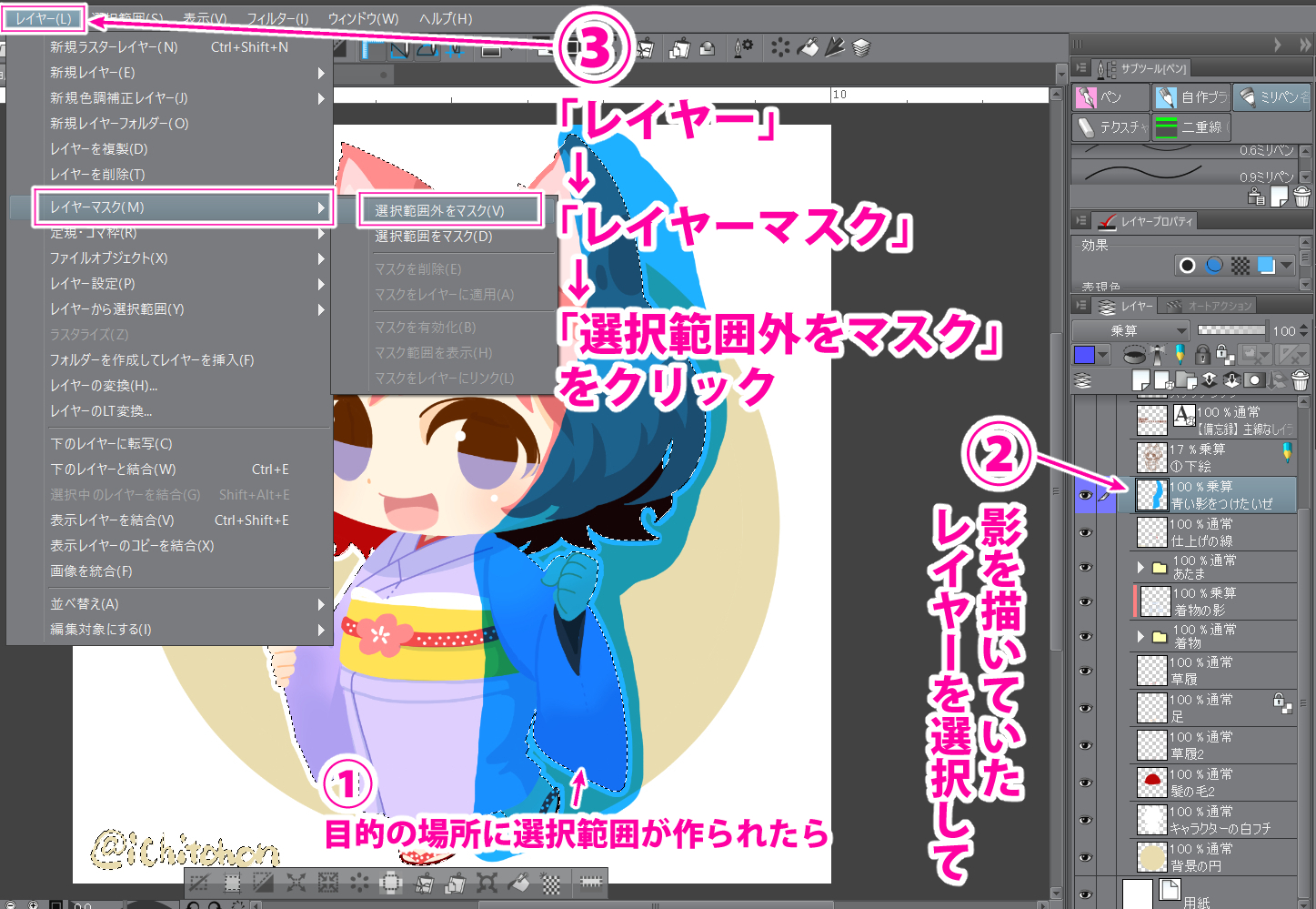
Clip Studio Paintで主線なしイラストの描き方 自己流 その2 Ichisaeki Com
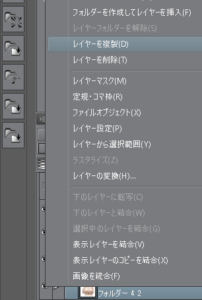
クリップスタジオ レイヤーをコピー 複製する楽な方法 ゆうりブログ
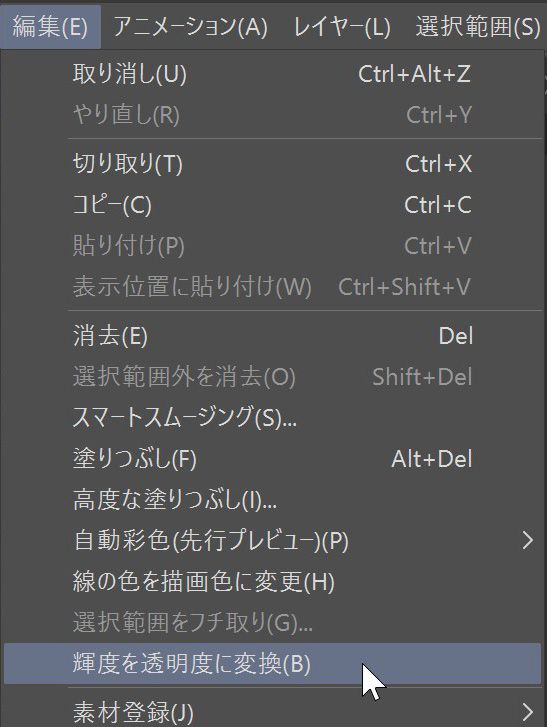
クリスタのブラシ作成 紙質 用紙テクスチャ は透過が必須 Blank Coin
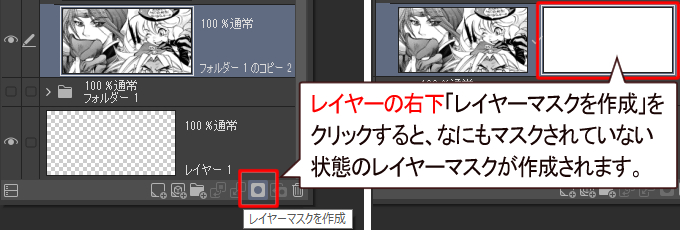
Clip Studioレイヤーマスクの使い方

レイヤーマスクを使いこなす3 選択範囲 マスク 3 By Clipstudioofficial Clip Studio Tips

Clip Studio Paint 超便利 レイヤーマスク機能 Yukijinet

4月 15 Nnaosaloon

アナログではできない クリスタのマスク 隠す 機能と使い方 山本電卓のマンガweb

Clip Studio Paint レイヤーマスクを使う方法 眠いけど頑張る

Clip Studio Paint レイヤーマスクを使う方法 眠いけど頑張る

Clip Studio Paint 超便利 レイヤーマスク機能 Yukijinet
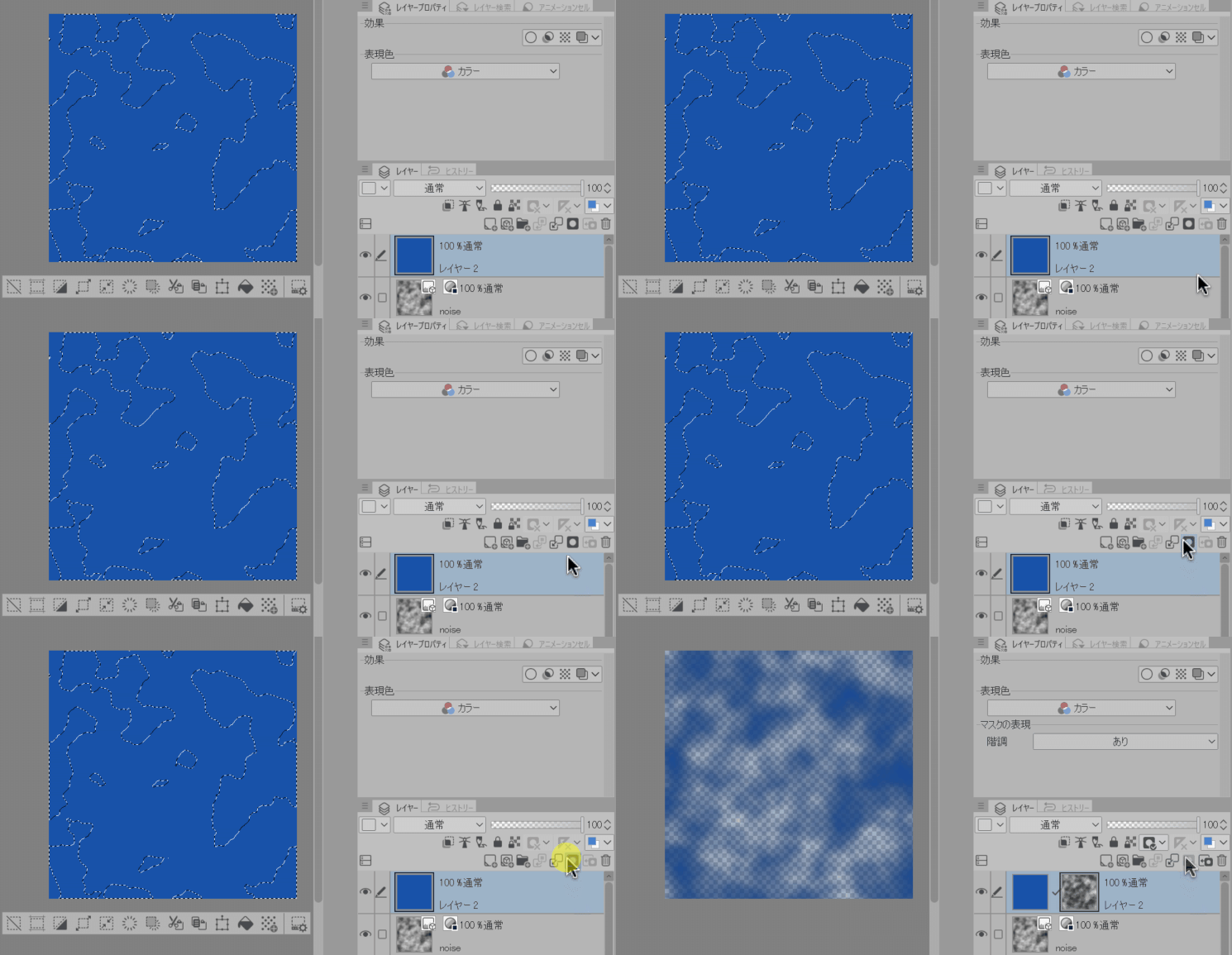
クリスタ ノイズ画像からレイヤーマスクを作成する方法 Yugaki Note


コメント
コメントを投稿